
從 2D 刀模到 3D 預覽:一張平面紙板如何變成紙盒
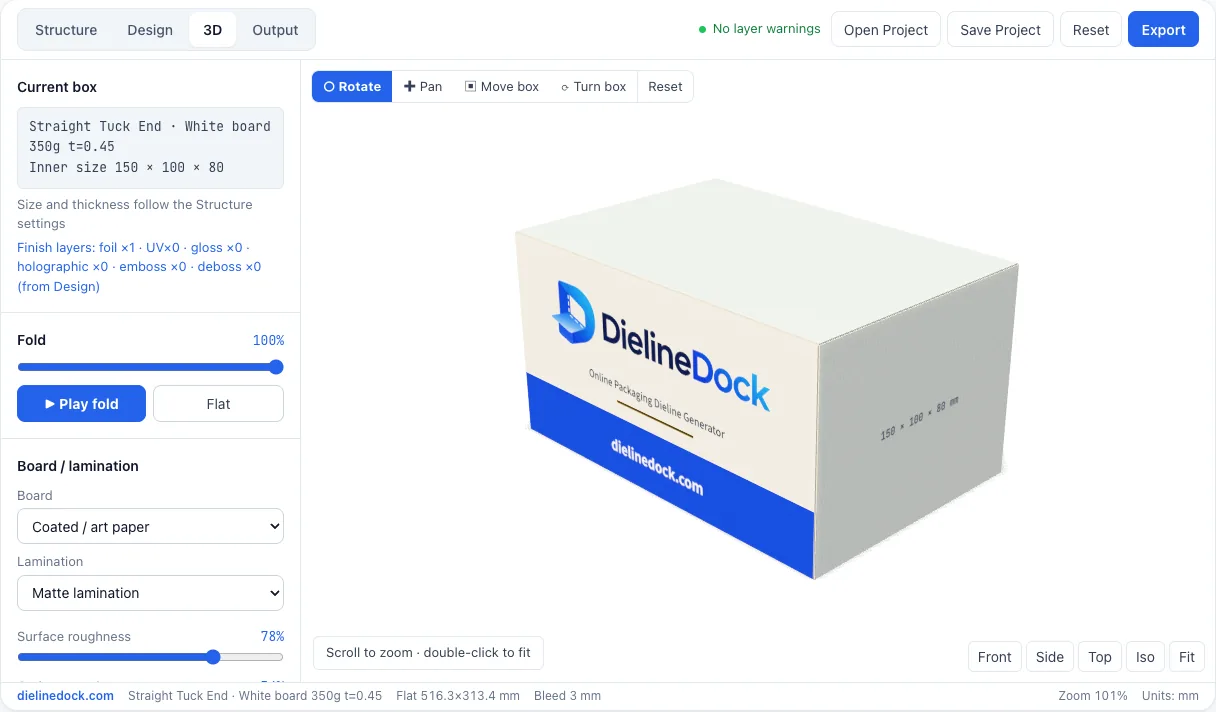
看到刀模摺起來,就更容易理解它。DielineDock 內建 3D 工作區,你可以摺疊紙盒、旋轉查看,並嘗試不同的紙板與加工效果。本指南說明摺疊原理、3D 工具的用法,以及為什麼預覽僅供示意而非精確。
- 摺疊控制
- 摺疊滑桿與「播放摺疊」
- 視角
- 正面、側面、頂部與等角
- 上光/覆膜
- 無、霧面、亮面、觸感膜
- 精確度
- 僅供示意,依標稱 L × W × H 建立
本指南適合誰
本指南適合難以從平面圖想像紙盒的人,以及在樣品出來前就需要向客戶或團隊展示設計的人。在 2D 中,很容易把設計稿上下顛倒地放在插蓋上、放錯側面,或放在最後會被遮住的摺翼上。
核心概念
摺疊沿著摺線進行。在同向插盒上,四個盒身面板圍成筒狀,黏合邊黏在另一端的面板上;防塵翼摺入,插蓋蓋上,插舌插入盒內。在反向插盒上,上插蓋連接背面面板、下插蓋連接正面面板,因此兩個插蓋從相對的面打開。郵寄盒由一片紙板摺起:盒壁立起、側耳摺入,帶鉸鏈的上蓋以插舌封合。
摺疊後方向會改變。插蓋或底部面板上的設計,可能需要旋轉,紙盒直立時才能正確閱讀。3D 視圖是發現這類問題最快的方法。
3D 模型僅供示意。它使用與刀模相同的標稱 L、W、H 建立,但並非依照刀模的精確幾何,摺翼形狀也是近似的。它適合檢查版面、方向與整體外觀,不適合用來量測。
在 DielineDock 中的實作步驟
- 1在「結構」中設定紙盒。修改尺寸時,刀模旁的小型即時 3D 預覽會同步更新。
- 2在「設計」中加入設計稿,然後開啟 3D 工作區。
- 3拖動摺疊滑桿或按下「播放摺疊」,看紙盒從平面變成封合狀態。
- 4使用正面、側面、頂部與等角視角,或旋轉、平移、移動與轉動紙盒。按兩下可讓紙盒符合畫面。
- 5嘗試塗佈白卡、自然牛皮、黑卡或銀卡等紙板預設,並搭配霧面、亮面或觸感膜。
- 6預覽在「設計」中設定的加工,例如燙金、局部 UV、亮油、壓凸、壓凹與鐳射。檢視模式可顯示各加工版、壓凸高度與 20 mm UV 檢查格。
- 7選擇攝影棚燈光預設與透視或正交相機,然後截圖供審閱。
常見錯誤
- 用 3D 視圖確認精確尺寸,而不是依據「詳細資訊」面板與樣品。
- 從螢幕判斷最終顏色。
- 以為燙金或鐳射預覽能完全呈現實際加工的效果。
- 只檢查正面,忘了底部、插蓋與摺翼。
- 因為 3D 看起來沒問題,就省略實體樣品。
一定要製作實體樣品
印好並摺好的樣品,是檢查尺寸、摺疊表現、紙板手感與顏色唯一可靠的方式。即使只是依「詳細資訊」面板尺寸手工裁出的素面模型,也能發現過緊的蓋子或放錯面的設計。先用 3D 預覽接近目標,再由樣品與印刷廠確認。
常見問題
3D 預覽是精確的嗎?
不是。它僅供示意,依標稱尺寸建立,摺翼形狀為近似值。請用它檢查版面與展示,量測則以刀模、「詳細資訊」面板與實體樣品為準。
加工預覽與實際燙金或局部 UV 一樣嗎?
它們是視覺上的近似,用來顯示加工的位置。實際效果取決於材質、加工工序與供應商,請索取樣品。
為什麼我的設計在 3D 中看起來是轉向的?
插蓋與底部面板摺疊後會朝向不同方向。如果文字在 3D 中上下顛倒,請在「設計」中旋轉該圖層後再檢查一次。
如何分享 3D 視圖?
為 3D 工作區截圖即可。若要分享可編輯的設計,可使用 Starter 或 Pro 儲存 .boxproj 檔案,任何人都能在 DielineDock 中開啟。