
紙盒刀模產生器
結構(Structure)工作區會把一種盒型與三個內尺寸,轉換成標有尺寸的平面刀模,並自動套用紙材厚度、出血與黏合邊。
- 工作區
- 結構(Structure)
- 盒型
- 五種
- 單位
- 公釐(mm),內尺寸 長 × 寬 × 高
- 帳號
- 不需要
這是即時編輯器。在 DielineDock 各頁面之間切換時,您的專案會保持開啟。
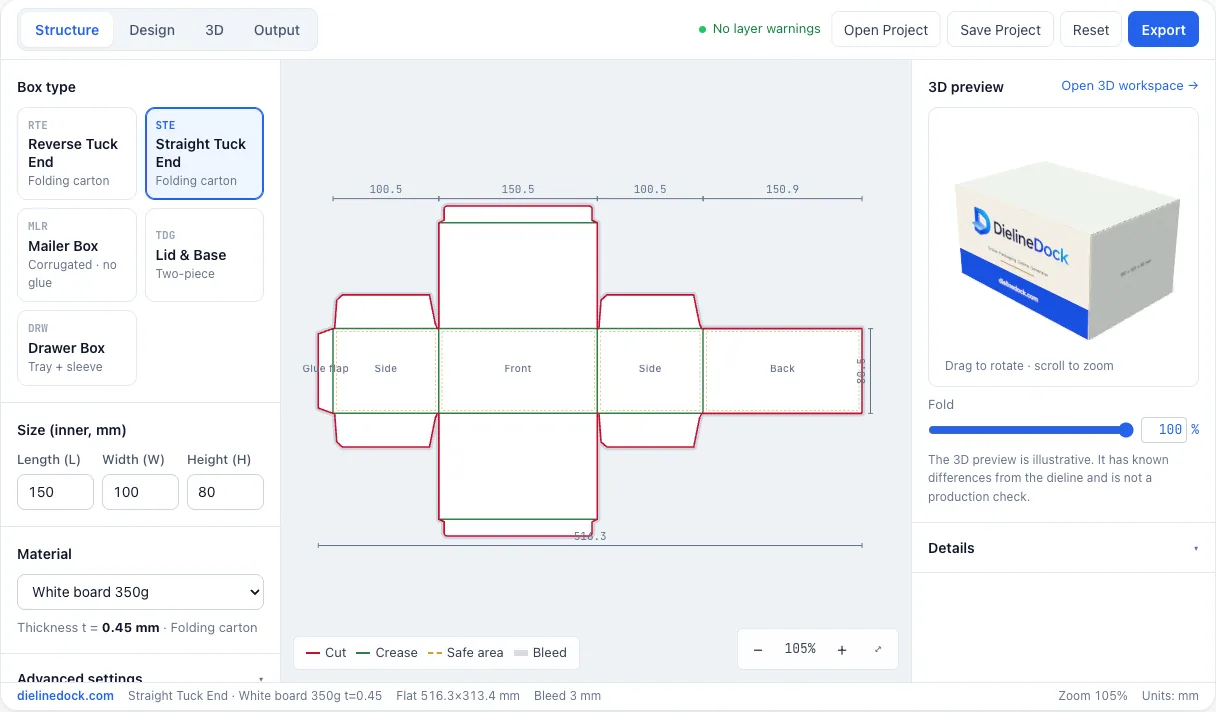
選擇盒型
盒型決定紙盒如何開啟、是否需要黏合,以及要印製幾個部件。
- 直式插蓋盒(Straight Tuck End):一片式紙盒,上下插蓋都連接在正面板。
- 反向插蓋盒(Reverse Tuck End):上蓋連接背面板,下蓋連接正面板。
- 郵寄盒(Mailer Box):鉸鏈式上蓋、內摺耳片,免黏合。
- 天地蓋盒(Lid & Base):一個底盒加上一個獨立的上蓋。
- 抽屜盒(Drawer Box):內盒套入外套筒。
輸入內尺寸並選擇紙材
尺寸指的是成品紙盒的內部:長 20 至 600 mm,寬與高 15 至 600 mm。範例紙盒為 150 × 100 × 80 mm 的直式插蓋盒。
紙材決定紙板厚度,從 0.22 mm 的 200g 輕磅銅版紙到 3.0 mm 的 B 楞瓦楞;預設為 0.45 mm 的 350g 白卡紙。厚度會自動補償。在插蓋盒上,各面板寬度為 W+t、L+t、W+t 與 L+2t,高度為 H+t。
設定出血與黏合邊
出血預設 3 mm,可設定 0 至 10 mm。每種紙材都會顯示建議出血:紙張與紙板為 3 mm,瓦楞為 5 mm。黏合邊預設 14 mm,範圍 8 至 30 mm。
閱讀平面刀模
每個圖層顯示都可以開關,也能縮放、平移與置中適配畫面。
- 紅線是裁切線。
- 綠線是摺線(壓痕),也就是紙板彎摺的位置。
- 虛線標示文字與標誌的安全區。
- 出血帶顯示圖稿需延伸超出裁切線的範圍。
- 尺寸標註與面板名稱標示版面各部分。
編輯線型與使用詳細資訊面板
開啟「編輯線型(Edit line types)」後,點擊任一條線即可在裁切與摺線之間切換。詳細資訊(Details)面板列出展開尺寸、含出血的展開尺寸、各面板寬度,以及裁切與摺線的總長度與線段數,方便詢價。刀模旁還有一個小型即時 3D 預覽。
「生產前檢查」清單(外框封閉、無自我交叉、裁切間距不小於 1.5 mm、摺線連接兩個面板、出血)需要手動確認,不會自動檢查。
如何製作刀模
- 1開啟結構工作區並選擇盒型。
- 2以 mm 輸入內部的長、寬、高。
- 3選擇與你的紙板相符的紙材。
- 4依印刷廠要求調整出血與黏合邊。
- 5檢查裁切線與摺線,必要時切換線型。
- 6查看詳細資訊面板。使用 Starter 或 Pro 時,可儲存 .boxproj 專案檔。
常見問題
可以用英吋輸入尺寸嗎?
不行。DielineDock 只使用公釐,請先將尺寸換算成 mm。
刀模會自動做生產檢查嗎?
不會,這些檢查需要手動進行。請使用檢查清單,並請印刷廠確認刀模。
可以下載 SVG、DXF 或 PDF 格式的刀模嗎?
不提供 SVG 與 DXF。以電子郵件驗證碼登入後,可在輸出工作區匯出 PDF;Free 方案包含一份帶浮水印的 RGB 評審 PDF。Starter 與 Pro 還可以儲存 .boxproj 專案檔。
需要註冊帳號嗎?
不需要。不登入也能建立與預覽紙盒,並開啟 .boxproj 專案檔;專案是存放在你裝置上的檔案。匯出 PDF 時需要以電子郵件驗證碼登入。儲存 .boxproj 專案檔屬於 Starter 與 Pro 方案。