
包裝圖稿設計工具
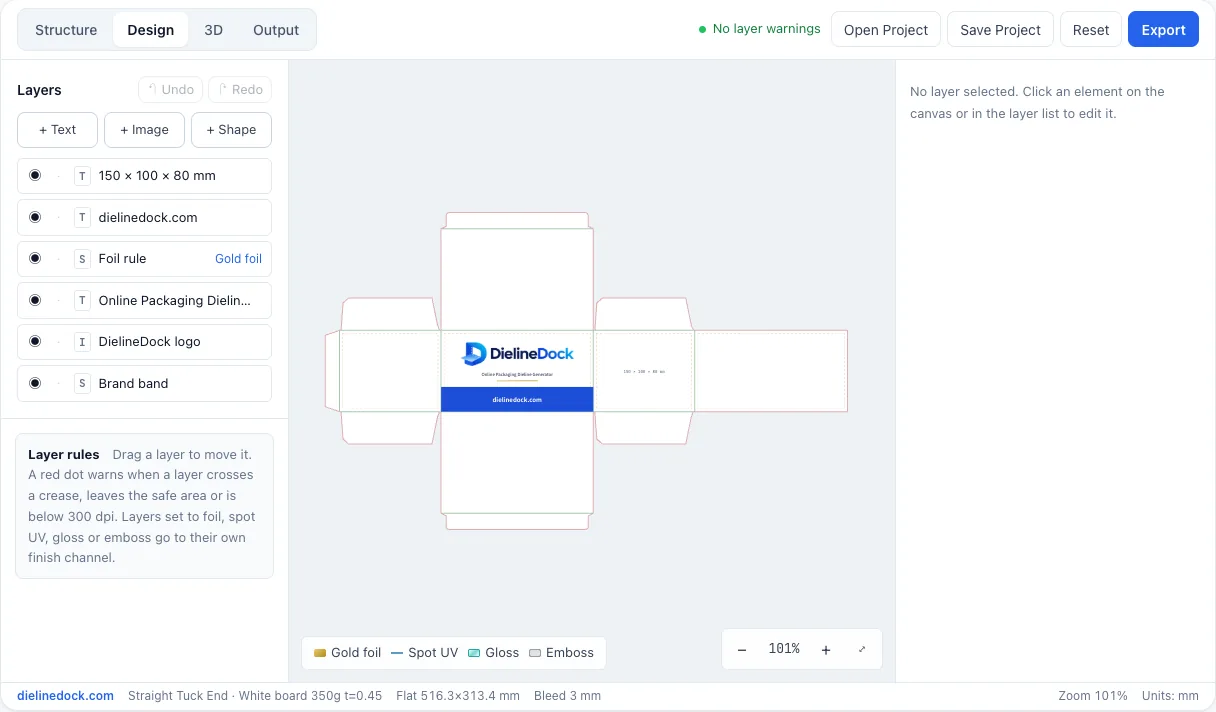
設計(Design)工作區讓你直接把圖稿放在刀模的面板上,不必猜測摺線會落在哪裡。你可以使用圖層、面板對齊與加工效果,當內容跨越摺線或超出安全區時,編輯器會提出警告。
- 工作區
- 設計(Design)
- 圖層類型
- 文字、圖片、色塊
- 圖片格式
- PNG、JPG、WebP
- 圖片隱私
- 設計時不會上傳
這是即時編輯器。在 DielineDock 各頁面之間切換時,您的專案會保持開啟。
加入標誌與圖片
加入 PNG、JPG 或 WebP 檔案,或直接把圖片拖曳到要放置的面板上。圖片會在瀏覽器中以 data URL 讀取,設計時不會上傳。匯出 PDF 時,由設計算繪出的圖稿會傳送到我們的伺服器以產生檔案。放置後可以裁切圖片或在同一位置替換,方便比較不同版本的標誌。
文字與色塊
文字圖層提供 Noto Sans SC 與 Noto Serif SC 字型,可調整字級、粗體與顏色。色塊是簡單的形狀,可用於底色、橫跨面板的色帶或文字底襯。字型由 Google Fonts 載入;只會下載字型,你的設計不會被傳送。
圖層控制
無論是標誌、標題或色帶,每個圖層都有相同的控制項。
- 位置、大小、旋轉與不透明度
- 鎖定與隱藏
- 複製、調整順序與刪除
- 以 ⌘Z 與 ⌘⇧Z 復原與重做
將圖稿對齊面板
「對齊面板」會依圖層所在的面板來定位,因此不必手動測量,就能把標誌置中於正面,或把成分說明放在側面。這讓圖稿跟著紙盒結構走,而不是跟著整張版面。
為每個圖層標記加工
每個圖層可設定一種加工:無(標準 CMYK 印刷)、燙金、燙銀、局部 UV、亮油、壓凸或壓凹,或雷射。在圖層上標記加工能清楚表達意圖,也能在 3D 工作區的摺合紙盒上查看,並用於產生 Pro 方案的工藝分版 PDF(Pro 目前尚未開放購買)。
抓出常見錯誤的警告
編輯器會在你作業時標示三類問題。請把它們當作檢查提醒,而不是完整的印前檢查。
- 圖層跨越摺線,摺合時會被折斷。
- 圖層超出所在面板或安全區。
- 圖片在實際印刷尺寸下低於 300 dpi。
常見問題
我的圖片會被上傳到任何地方嗎?
設計時不會。圖片在你的瀏覽器中讀取;以 Starter 或 Pro 儲存專案時,圖片會內嵌在你下載到裝置上的 .boxproj 檔案中。匯出 PDF 時,由設計算繪出的圖稿會傳送到我們的伺服器以產生檔案,產生的 PDF 會以私人方式保存在你的帳號中。
圖片應該使用多少解析度?
在實際印刷尺寸下至少 300 dpi。當放置的圖片低於這個數值時,編輯器會提出警告。
可以移除範例紙盒上的 DielineDock 標誌嗎?
可以。範例紙盒中的 DielineDock 標誌與網域都是一般可編輯的圖層,像其他圖層一樣刪除或替換即可。
燙金與局部 UV 會和螢幕上完全一樣嗎?
任何螢幕都無法完全呈現。加工設定記錄的是你的意圖,3D 檢視只提供示意效果。請以印刷廠的實體打樣確認加工。